InfotechTamil A Blog for IT Related Articles in Tamil
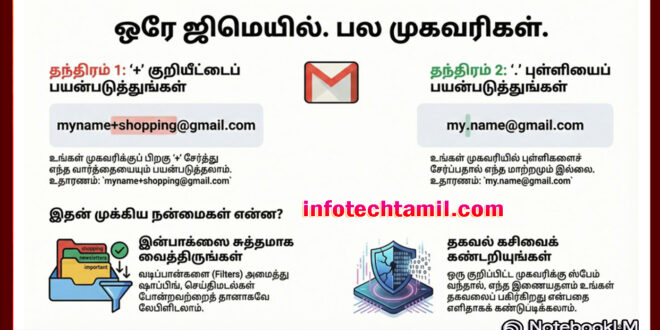
பெரும்பாலானவர்களுக்கு இது தெரியாது, ஆனால் ஜிமெயில் ஒரு கணக்கிலிருந்து வரம்பற்ற மின்னஞ்சல் முகவரிகளை உருவாக்க உங்களை அனுமதிக்கிறது – கூடுதல் இன்பாக்ஸ்கள் இல்லை மற்றும் புதிய பதிவுகள் தேவையில்லை.
+ முகவரி மற்றும் புள்ளி முகவரிகள் உட்பட இரண்டு உள்ளமைக்கப்பட்ட ஜிமெயில் தந்திரங்களை நான் உங்களுக்குக் காட்டுகிறேன். மின்னஞ்சல்களை தானாக வடிகட்ட, உங்கள் இன்பாக்ஸை ஒழுங்கமைக்க, எந்த வலைத்தளங்கள் உங்கள் மின்னஞ்சல் முகவரியைப் பகிர்கின்றன அல்லது கசியவிடுகின்றன என்பதைக் கண்காணிக்க அவற்றை எவ்வாறு பயன்படுத்துவது என்பதை நீங்கள் கற்றுக்கொள்வீர்கள்.
இது செய்திமடல்கள், ஆன்லைன் ஷாப்பிங், ரசீதுகள், சந்தாக்கள் மற்றும் இன்பாக்ஸ் குழப்பத்தைக் குறைப்பதற்கு ஏற்றது – இவை அனைத்தும் ஒரு ஜிமெயில் கணக்கிலிருந்து அனைத்தையும் நிர்வகிக்கும் போது.ஜிமெயிலின் (Gmail) இந்த அருமையான வசதியைத் தமிழில் கீழே விரிவாகக் காணலாம்.
ஒரே ஒரு ஜிமெயில் கணக்கை வைத்துக்கொண்டு, எப்படிப் பல மின்னஞ்சல் முகவரிகளை உருவாக்குவது என்பதைப் பற்றி இங்கே கொடுக்கப்பட்டுள்ளது.
இதன் மூலம் உங்கள் இன்ப்பாக்ஸை (Inbox) சுத்தமாக வைத்திருக்க முடியும்.
1. பிளஸ் (+) குறியீட்டைப் பயன்படுத்துதல் (Plus Addressing)
இதுதான் மிகவும் பயனுள்ள முறை. உங்கள் மின்னஞ்சல் முகவரி [email protected] என்று வைத்துக்கொள்வோம். + அடையாளத்திற்குப் பிறகு நீங்கள் விரும்பும் எந்த வார்த்தையையும் சேர்த்துக் கொள்ளலாம்.
- உதாரணம்: radhu
[email protected] - பலன்: இந்த முகவரிகளுக்கு அனுப்பப்படும் அனைத்து மின்னஞ்சல்களும் உங்கள் ஒரே இன்ப்பாக்ஸிற்குத்தான் வரும். ஆன்லைன் ஷாப்பிங் தளம் அல்லது ஏதேனும் சந்தாக்களுக்கு (Subscriptions) பதிவு செய்யும்போது இதைத் தனித்தனியாகப் பயன்படுத்தலாம்.
2. புள்ளி (.) குறியீட்டைப் பயன்படுத்துதல் (Dot Addressing)
ஜிமெயில் முகவரியில் நீங்கள் வைக்கும் புள்ளிகளை அது கணக்கில் கொள்ளாது.
- உதாரணம்:
[email protected]என்பதும்[email protected]என்பதும் ஒன்றுதான். - பலன்: உங்கள் பெயர் வாசிப்பதற்குத் தெளிவாக இருக்க வேண்டும் எனில் இடையில் புள்ளி வைத்துப் பயன்படுத்தலாம். ஆனால் ஜிமெயில் இரண்டையும் ஒரே கணக்காகவே கருதும்.
3. தானாகவே மின்னஞ்சல்களை வகைப்படுத்துவது எப்படி? (Filters)
இந்த பிளஸ் முகவரிகளைப் பயன்படுத்தி, மின்னஞ்சல்கள் வரும்போதே அவற்றைத் தானாக ஒரு லேபிளுக்கு (Label) மாற்றலாம்:
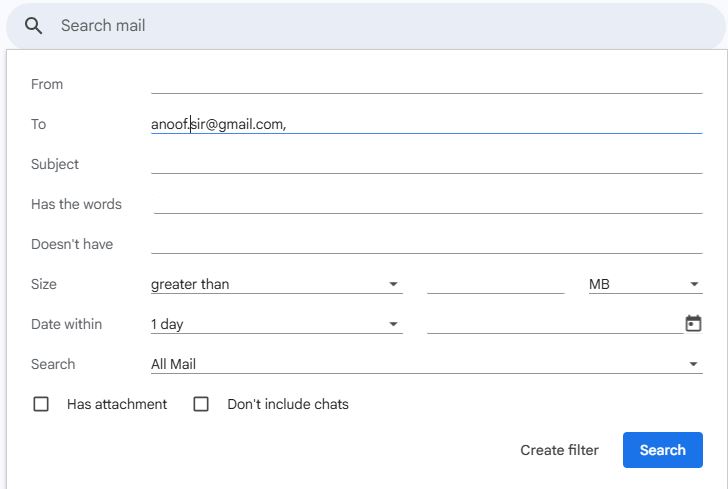
- ஜிமெயிலின் மேல் பகுதியில் உள்ள Search field-க்குச் சென்று, வலதுபுறம் உள்ள Search options-ஐ கிளிக் செய்யவும்.
- ‘To’ என்ற இடத்தில் நீங்கள் உருவாக்கிய புதிய பிளஸ் முகவரியை (உதாரணம்:
[email protected]) உள்ளிடவும். - கீழே உள்ள Create filter என்பதை அழுத்தவும்.
- இப்போது அந்த மின்னஞ்சல் என்ன செய்யப்பட வேண்டும் என்பதைத் தேர்வு செய்யவும்:
- Skip the Inbox: இன்ப்பாக்ஸிற்கு வராமல் நேரடியாகப் பாதுகாப்பிற்குச் செல்லும்.
- Apply the label: ‘Shopping’ என ஒரு லேபிளை உருவாக்கி அதில் சேமிக்கலாம்.
- Mark as read: தானாகவே ‘படித்ததாக’ மாற்றப்படும்.
- கடைசியாக Create filter என்பதைக் கிளிக் செய்யவும்.
4. இதன் முக்கிய நன்மைகள்:
- தகவல் கசிவைக் கண்டறியலாம்: நீங்கள் ஒரு குறிப்பிட்ட தளத்திற்கு
[email protected]என்று கொடுத்திருந்து, அந்த முகவரிக்குத் தேவையில்லாத ஸ்பேம் (Spam) மெயில்கள் வந்தால், அந்தத் தளம் உங்கள் மின்னஞ்சலை யாருக்கோ விற்றுவிட்டது என்பதை நீங்கள் எளிதாகக் கண்டுபிடித்துவிடலாம். - இன்ப்பாக்ஸ் சுத்தமாகும்: விளம்பரங்கள் மற்றும் நியூஸ்லெட்டர்கள் உங்கள் முக்கியமான தனிப்பட்ட மின்னஞ்சல்களை மறைக்காது.
குறிப்பு: இந்த வசதி ஜிமெயிலுக்கு மட்டுமே பொருந்தும். மற்ற மின்னஞ்சல் நிறுவனங்களில் (Outlook, Yahoo) இது மாறுபடலாம்.